
Instachat — guía
Para el que acaba de entrar al panel y quiere que su WhatsApp conteste solo.
No es un manual: acá no está cada botón. Está lo que hay que entender para que funcione, y en el orden en que hace falta entenderlo. Lo demás la pantalla lo dice sola.
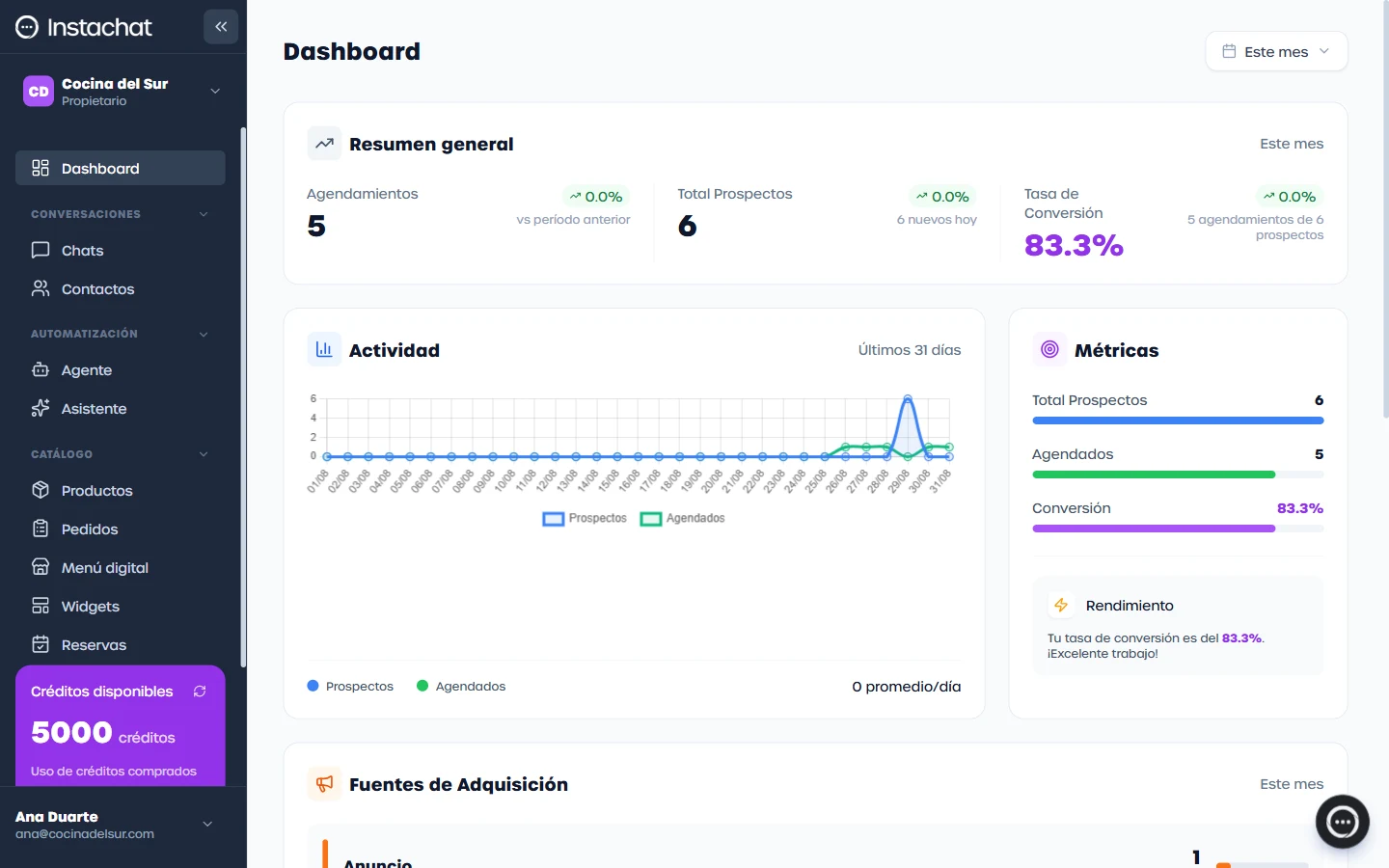
Qué hace
Instachat contesta los mensajes de tus clientes con un asistente que sabe de tu negocio, y te deja mirar todo desde un panel.
Tres cosas, y en este orden de importancia:
- Contesta. Por WhatsApp, y también por el chat de tu sitio web si lo ponés.
- Te avisa cuando no alcanza. Vos entrás y seguís la conversación a mano.
- Guarda. Cada chat, cada contacto, cada pedido o reserva que salió de ahí.
Los primeros quince minutos
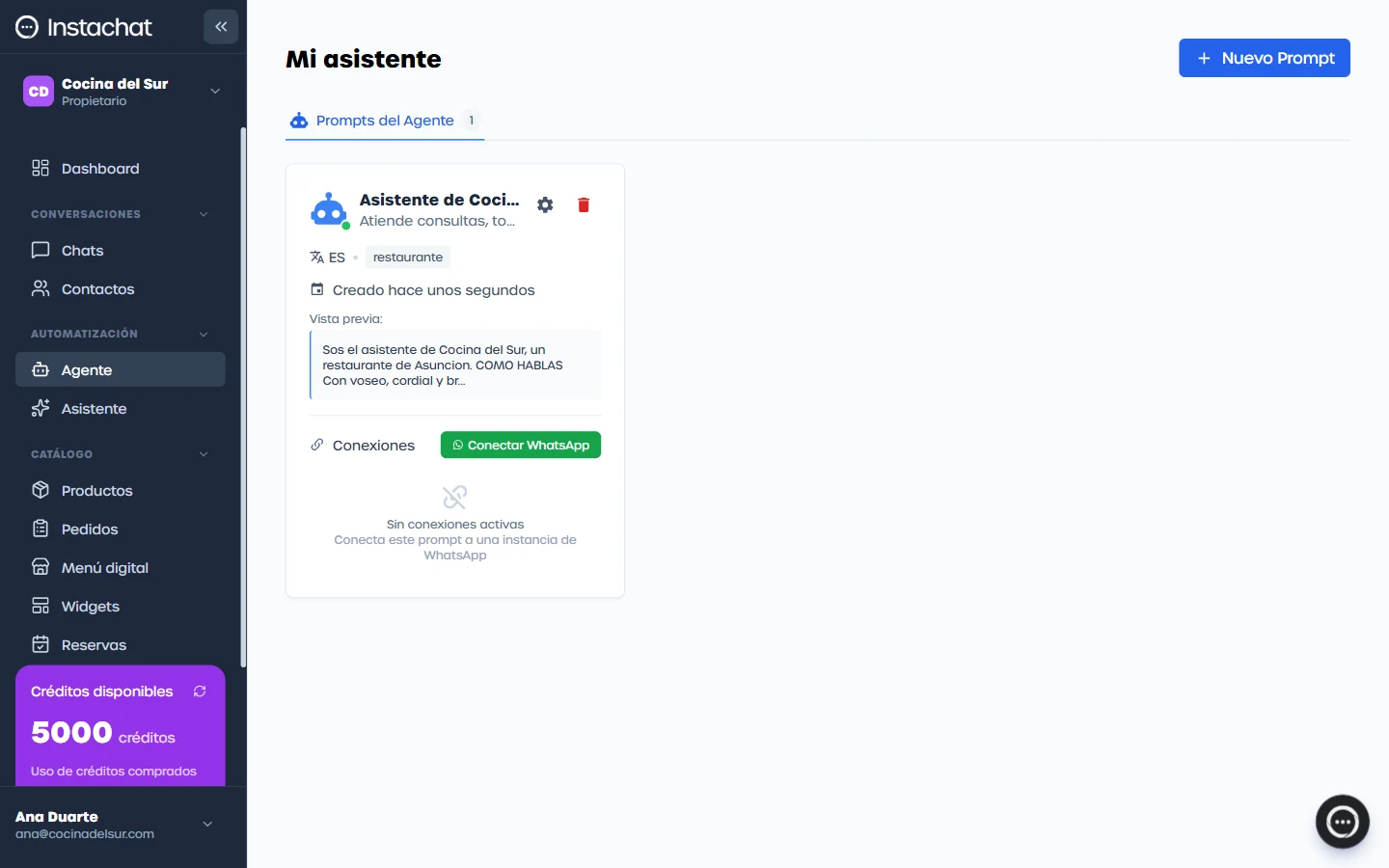
1. Conectá tu WhatsApp
La conexión se hace por el camino oficial de Meta. Desde Agente se abre una ventana de Meta: entrás con tu cuenta, elegís la cuenta de tu negocio y el número, Meta te manda un código para verificarlo, y volvés al panel con la conexión hecha.
Lo que conviene tener a mano antes de empezar:
- La cuenta de negocio de Meta, la misma con la que administrás tu página.
- Un número que puedas atender en ese momento, para recibir el código de verificación por SMS o llamada.
Una vez conectado, el número queda funcionando del lado de Meta, con la infraestructura de ellos atrás. Y es lo que habilita las plantillas aprobadas: los mensajes que podés mandar vos primero, sin esperar a que el cliente escriba.
2. Contale a qué te dedicás
En la misma pantalla, la pestaña de prompts. Ahí escribís quién sos, qué vendés, cómo querés que hable y qué no debe decir.
Esto es el 90% del resultado. Un asistente que contesta mal casi siempre es un prompt que no dice lo suficiente, no un problema del sistema.
3. Probalo antes de soltarlo
Asistente es un chat con tu propio bot. Escribile lo que te escribiría un cliente —incluso lo incómodo: precios, quejas, algo que no vendés— y mirá qué contesta. Corregí el prompt y volvé a probar.
4. Armá tu menú
La primera vez el panel te pregunta qué hacés (vendo productos, tomo reservas, hago agendamientos…) y con eso deja en el menú lateral sólo lo tuyo.
Nada se esconde para siempre: lo que no quedó anclado sigue existiendo y lo encontrás en Menu. Se cambia cuando quieras desde Ajustes › Módulos del menú.
El día a día
Tres pantallas, y con eso alcanza.
| Para qué | ||
|---|---|---|
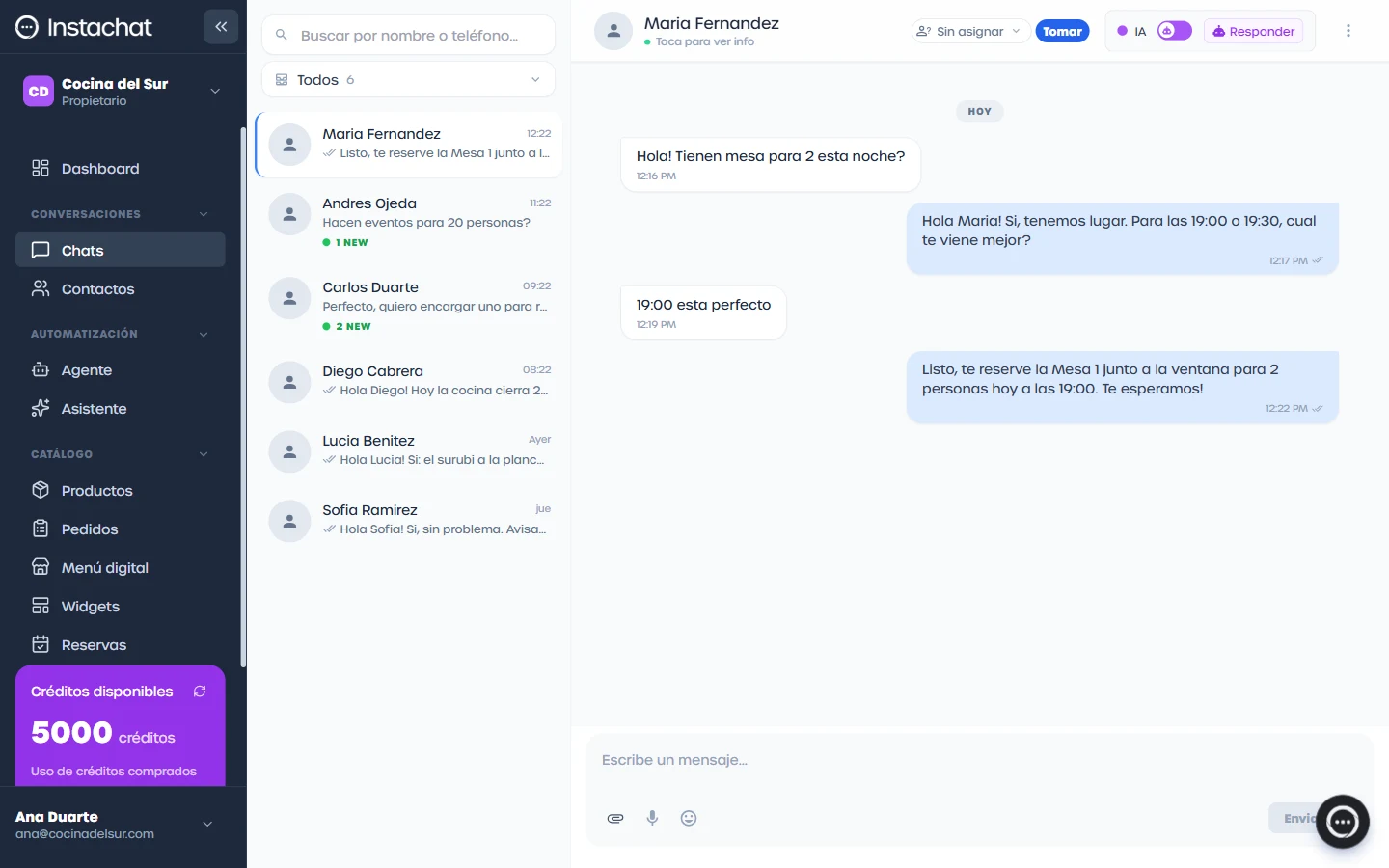
| Chats | Todas las conversaciones. Es donde vas a vivir. | |
| Dashboard | Cómo viene el día: mensajes, contactos nuevos, reservas. | |
| Agente | Tocar el prompt cuando algo se contestó mal. |
Y una cuarta que no se usa todos los días pero se consulta seguido: Contactos.
Cuando la IA no alcanza, entrás vos
Es la parte que más conviene entender.
Dentro de un chat, en la ficha del contacto, hay un interruptor de Respuesta automática:
- IA activa — el asistente contesta solo.
- Control humano — el asistente se calla y contestás vos.
Un cliente enojado, un precio especial, algo que el bot no puede saber: lo tomás, lo resolvés, y cuando terminaste se lo devolvés.
Los módulos: sólo los que usás
Ninguno es obligatorio. Se prenden según lo que hagas.
| Módulo | Qué es | |
|---|---|---|
| Productos | Tu catálogo, con fotos y precios. | |
| Servicios | Lo que ofrecés, con duración y precio. | |
| Pedidos | Los pedidos que entran por WhatsApp. | |
| Menú digital | Tu carta pública, en tunombre.insta-chat.com/menu. | |
| Reservas | Mesas, horarios, bloqueos y seña. | |
| Agendados | Lo agendado y cómo terminó cada uno. Con su calendario. | |
| Widget web | El chat de tu sitio. Se instala pegando una línea de <script> en tu página. | |
| Plantillas | Mensajes que usás seguido. | |
| Integraciones POS | Conectar tu sistema de ventas. |
Los créditos
Un crédito = una respuesta de la IA. Nada más.
No gastan crédito: recibir mensajes, mandarlos vos a mano, las fotos y audios, ni transcribir un audio. Si el asistente no contestó, no se cobró.
El saldo está siempre a la vista en el menú lateral, y se recarga desde Facturación.
Tu equipo
Organización → Invitar miembro. Cada uno entra con su cuenta y ve los mismos chats: en un equipo chico hay que poder cubrir al que salió, así que nadie tiene una bandeja privada.
Un chat se puede tomar o asignar a alguien. Contestar lo toma solo, pero nunca le saca un chat a otro que ya lo tenía.
Si contestás desde el panel, queda registrado quién de tu equipo respondió. Si contestás desde el teléfono, el mensaje aparece igual en el chat, pero sin nombre — el teléfono no sabe quién lo agarró.
Si algo no anda
Abajo a la derecha del panel hay un botón de Soporte. Escribís ahí y te contesta una persona — no un bot. Tu mensaje nos llega al instante y la respuesta te vuelve en esa misma ventana, aunque cierres y vuelvas otro día.
Contanos qué esperabas que pasara y qué pasó en lugar de eso. Con eso alcanza.
Pendiente de esta guía
- Los videos. Por ahora cada sección lleva una captura. Un video explica mejor lo que es un proceso —escribir un prompt, tomar una conversación— y esos son los primeros que conviene filmar: la captura se reemplaza y el texto queda igual.
- Tres módulos sin página propia: Menú digital, Plantillas e Integraciones POS. Los demás ya tienen la suya.
- Publicarla. Hoy vive en el repositorio; el paso siguiente es una página con su dirección, para poder mandarle el link a un cliente.